Doc Pruner
ドキュメント・プルーナー
受け取ったInDesignドキュメントから、使われていないスタイルや設定、ペーストボード上のオブジェクト、ガイドなどを見つけて、作業に入る前にまとめて片づけるプラグインです。
掃除の前に必ず別名で保存するので、元のドキュメントのファイルには触りません。削除は⌘Z一回でまとめて戻ります。
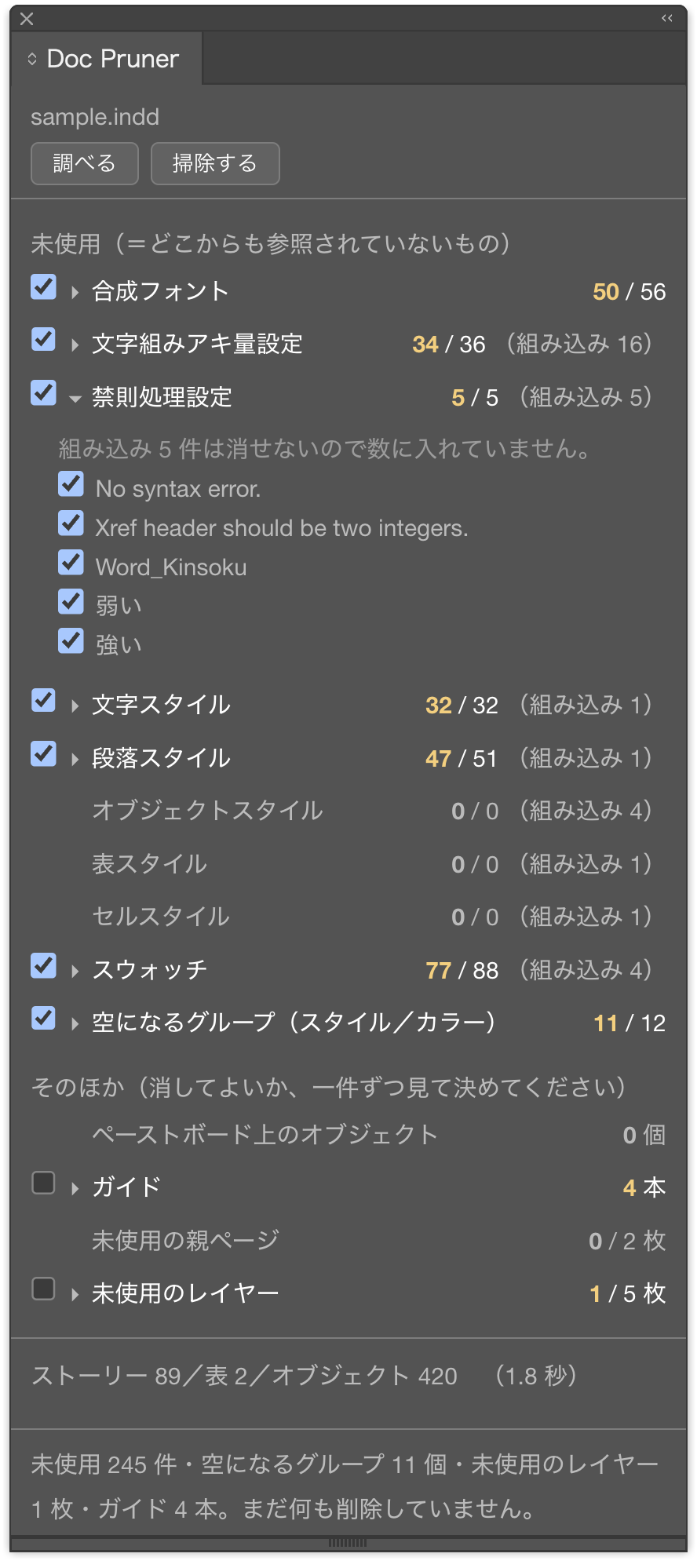
No syntax error.やWord_Kinsokuなどは、Wordのファイルを直接読み込んだときに入り込む設定です。いちばん下の行のとおり、この時点ではまだ何も消していません。届いたドキュメントは、たいてい散らかっている
デザイナーから届いたドキュメントには、使っていない合成フォントやスウォッチ、ペーストボードに置きっぱなしのオブジェクトがたくさん残っています。パネルの一覧が長くなって作業の邪魔になるうえ、似た名前のスタイルを選び間違えるなど、事故のもとになります。
Doc Prunerは、スタイル、組版の設定、スウォッチからペーストボードやガイドまで、14種類をひとつの一覧にまとめて、選んだものを一度に消します。
見つけるもの
どこからも使われていないと確かめられるものは、最初からチェックが付いています。使われていなくても意味のあることがあるものは、最初はオフです。一件ずつ見て決めてください。
| 種類 | 最初のチェック |
|---|---|
| スタイル | オン 文字、段落、オブジェクト、表、セル |
| 組版の設定 | オン 合成フォント、文字組みアキ量設定、禁則処理設定 |
| スウォッチ | オン |
| 空になるグループ | オン 中のスタイルやスウォッチを消すと空になるフォルダも含みます |
| ペーストボード上のオブジェクト | オフ |
| ガイド | オフ |
| 未使用の親ページ | オフ |
| 未使用のレイヤー | オフ |
「使われていない」の見分け方
本文やオブジェクトに直接使われているかだけでなく、ほかのものから指されているかまで辿ります。たとえば次のものは「使われている」と見なします。
- 段落スタイルの先頭文字スタイル、行スタイル、正規表現スタイルが指す文字スタイル
- [基準]と[次のスタイル]で指定したスタイル
- グラデーションの中の色、濃淡スウォッチの元の色、混合インキの元のインキ
- 段落の背景色、囲み罫、段落境界線、下線、打ち消し線、ルビ、圏点の色、ドロップシャドウなど効果の色
反対に、互いに指しあっているだけで、どこにも使われていないスタイル同士は、まとめて「未使用」になります。
消しすぎないための仕組み
- 元のファイルには触りません。削除の前に必ず別名で保存し(
元の名前_clean.indd)、そのファイルに対して削除します。 - ⌘Z一回で、まとめて戻ります。
- 消す直前に、もう一度確かめます。調べたあとでドキュメントを直していても、そのとき使われているものは消さずに残し、理由を知らせます。
- 危ないものは赤で知らせます。本文が連結されたテキストフレーム、中身のある親ページ、ガイドの載ったレイヤーなど。
- [見る]で現物を確かめられます。ペーストボード上のオブジェクトと親ページは、その場所へ移動して選択します。ドキュメントは変えません。
- 別のドキュメントに切り替えていたら、何も変えずに止まります。
ペーストボードにあるからといって、消してよいとは限りません。あふれた本文の受け皿として、連結したテキストフレームを置いていることがあります。そのためペーストボード、ガイド、親ページ、レイヤーは、最初はチェックを付けていません。
調べて、選んで、掃除する
- 掃除したいドキュメントを前面に出して、[調べる]を押します。調べるだけでは何も変えません。20ページほどで数秒です。
- 一覧を開いて、消すものを確かめます。残したいものはチェックを外します。
- [掃除する]を押し、確認のあと保存先を決めます。
- 終わると自動でもう一度調べます。消したことで新たに使われなくなったものがあれば、続けて掃除できます。
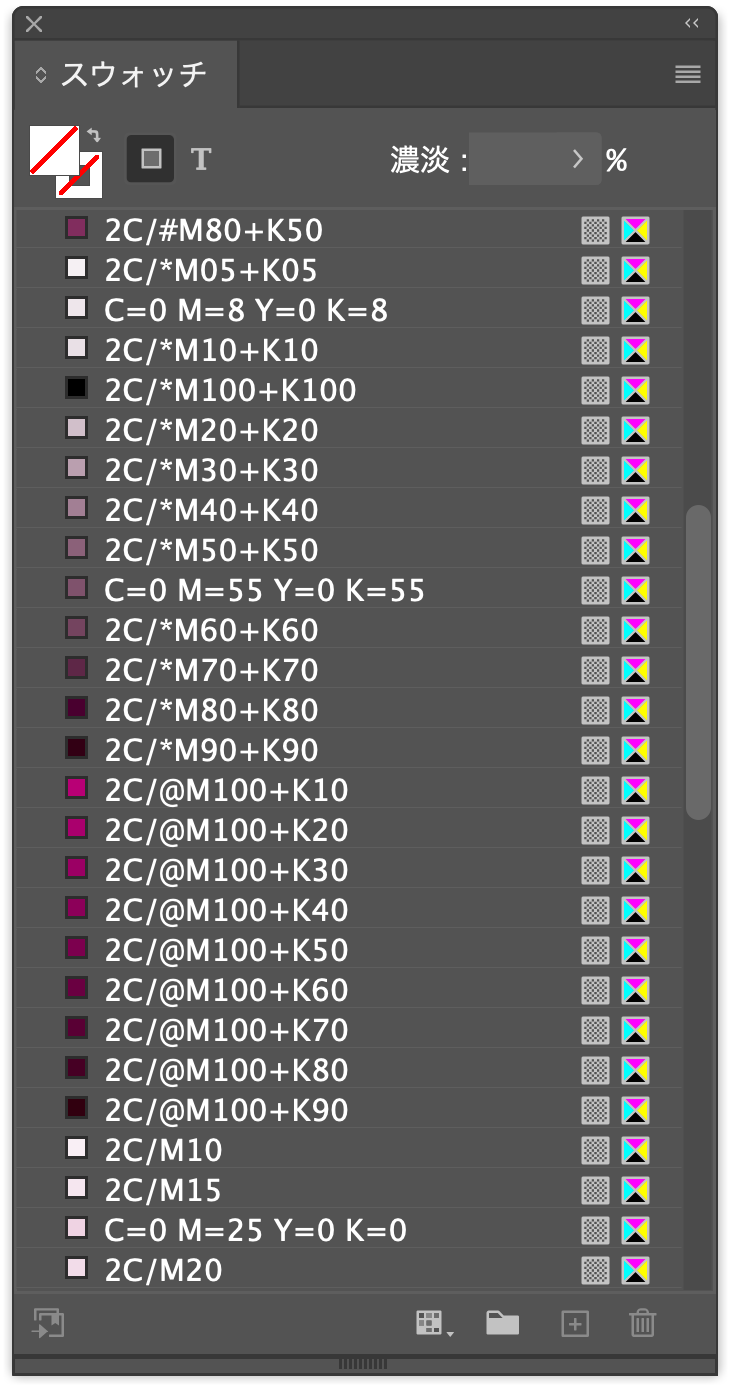
前
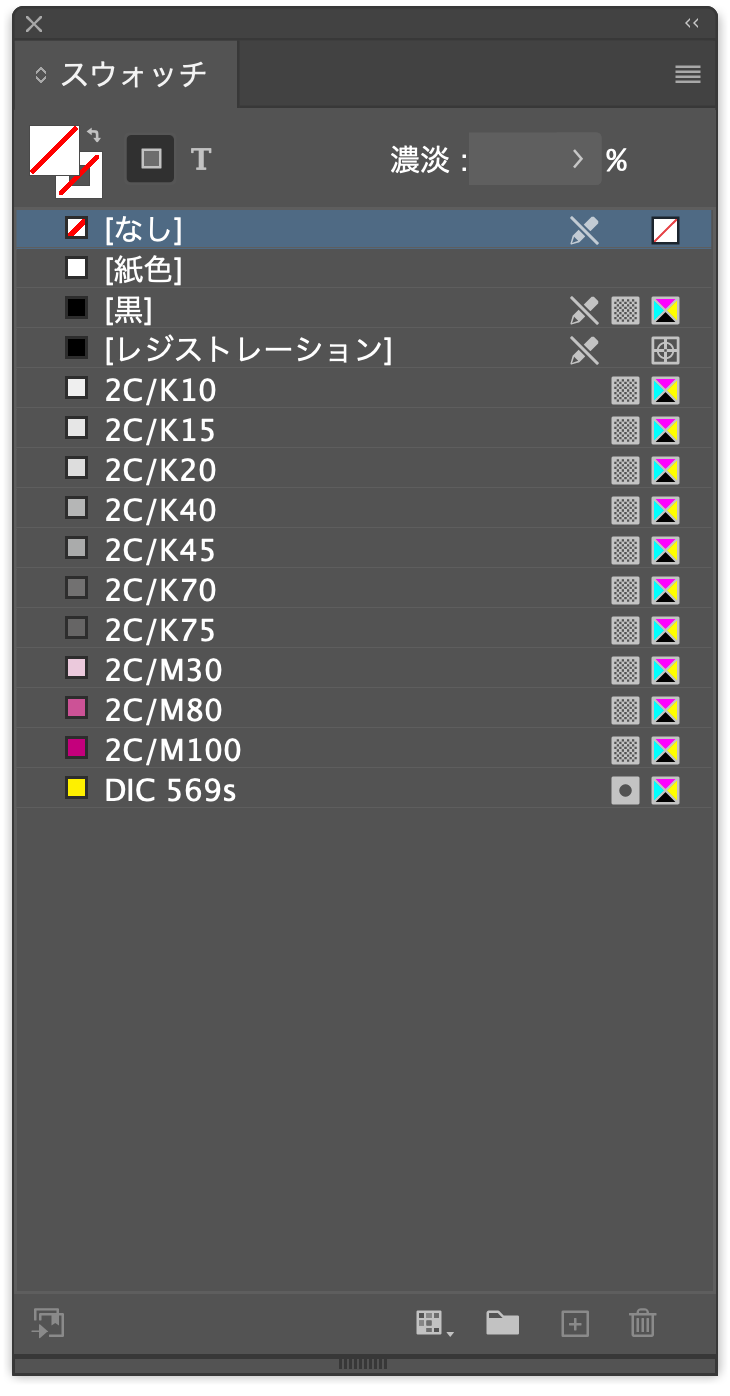
後
動作環境
| アプリケーション | 日本語版Adobe InDesign 2024〜2026(19〜21) |
|---|---|
| OS | macOS/Windows |
| 形式 | CEP方式のプラグイン(署名付き.zxp/macOSはインストーラ同梱) |
| 言語 | 日本語 |
| 接続 | 不要。インターネットに一度もつながずに動きます。ドキュメントの内容を送ることはありません |
| パネルの開き方 | [ウィンドウ]→[エクステンション]→[Doc Pruner] |
対応バージョンについて。 上に書いたバージョンで動作を確認しています。ここに載っていないバージョンは、 動く場合でも対応の対象には含みません。
将来のInDesignについて。 Adobeがプラグインの仕組みを変更した場合に、新しい仕組みで作り直したものを 無償で提供することはお約束していません。対応の予定は、そのつど告知します。
購入
1ライセンス=1名。ファイルは決済のあとすぐにダウンロードでき、ライセンスキーは決済を確認してから3営業日以内にBOOTHのメッセージでお送りします。
BOOTHで購入試用版をダウンロード
まずは14日間の試用をお試しください(ライセンスキーを登録しないまま、パネルを初めて開いた日から数えます)。アカウントの登録はいりません。 試用版という別のファイルは無く、入れたものがそのまま試用になります。機能の制限もありません。気に入ったらBOOTHでライセンスを購入し、届いたライセンスキーを登録すれば、入れ直さずにそのまま使えます。
- macOS:解凍して「インストール.command」をダブルクリックします。ターミナルが自動で開いてインストールが進みます。初めて開くときはmacOSが開いてよいかを確かめるので[開く]を押します(初回だけです)。開けないと出た場合は、右クリック →[開く]を選び、もう一度[開く]を押します。
- Windows:解凍して、中の.zxpをZXPInstallerなどにドラッグ&ドロップします。
- 入れたらInDesignを再起動します。詳しくは同梱の取扱説明書をご覧ください。
- インストールすると、同梱の利用許諾書に同意したものとします。
期間が過ぎると[調べる]も[掃除する]も止まりますが、掃除して保存したドキュメントは、普通のInDesignドキュメントなので、そのまま使えます。
以前に無償でお渡しした版を受け取った方は、その版をこれまでどおりお使いいただけます。